Cum conectez telefonul la laptop?
- 7 min de citit
- 8 secțiuni
- Fără comentarii
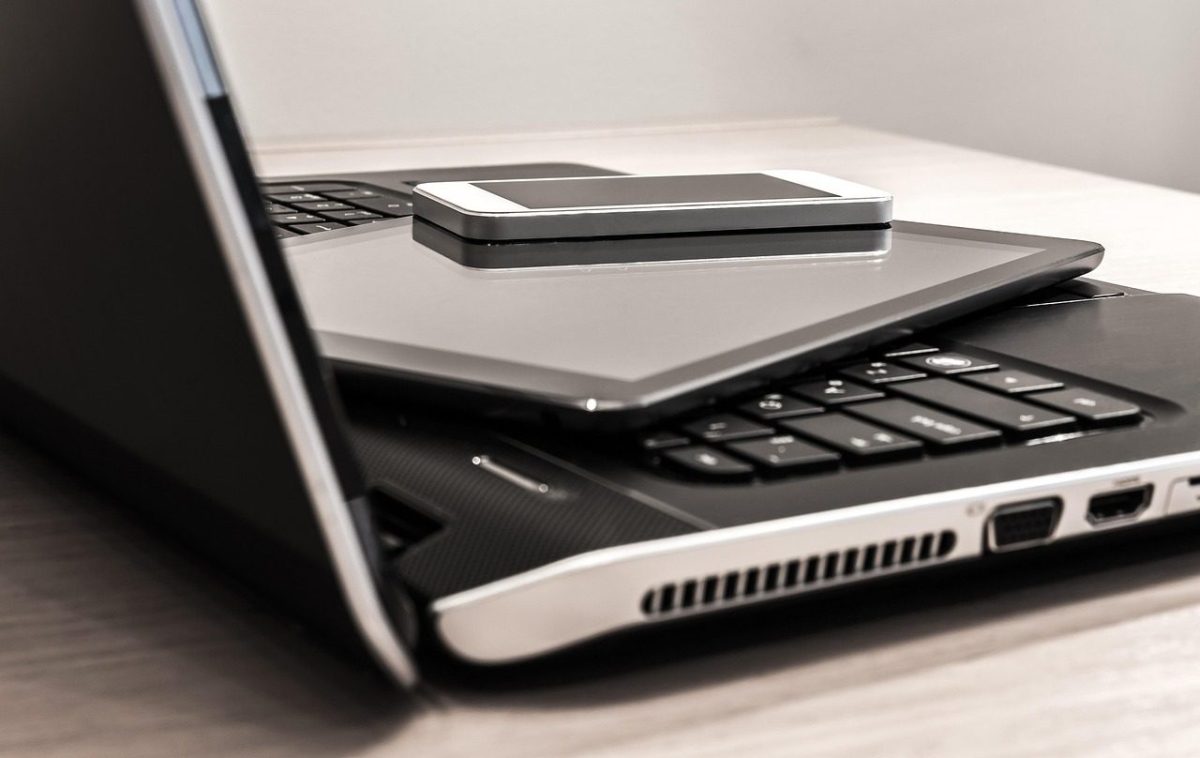
Acest articol explica, pas cu pas, cum poti conecta telefonul la laptop in functie de nevoile tale. Vei vedea metode cu si fara cablu, plus solutii pentru transfer de fisiere, internet partajat, notificari si securitate. Textul foloseste propozitii scurte si clare, astfel incat sa fie usor de urmarit atat de cititori, cat si de algoritmi.
Ghidul acopera scenarii frecvente pe Windows, macOS si Linux, precum si pe Android si iPhone. Iti arata ce optiuni alegi pentru viteza, stabilitate sau simplitate. De asemenea, include liste de verificare care te ajuta sa rezolvi rapid erorile comune.
Cum conectez telefonul la laptop?
Exista mai multe cai potrivite pentru utilizatori diferiti. Daca ai nevoie de viteza maxima si fiabilitate, cablul USB ramane alegerea evidenta. Daca preferi libertatea fara fire, Bluetooth sau reteaua Wi‑Fi ofera alternative comode. Pentru continuitate intre dispozitive, aplicatiile de sincronizare aduc notificari, fotografii si mesaje direct pe ecranul laptopului. In plus, telefonul poate oferi internet portabil prin hotspot sau tethering. In sectiunile de mai jos gasesti optiuni, pasii esentiali si bune practici ca sa alegi metoda potrivita pentru tine si sa eviti problemele tipice.
Conexiune prin cablu USB: rapid, stabil si sigur
Cablul USB asigura viteze mari si o legatura stabila pentru transfer de fisiere sau backup. Pentru Android, modul uzual este Transfer fisiere, astfel incat laptopul sa vada memoria interna sau cardul. Pentru iPhone, pe Windows folosesti aplicatia de gestionare compatibila, iar pe macOS recunosti imediat dispozitivul in Finder. La prima conectare, acorda permisiunile cerute pe telefon. Fara acestea, computerul nu va vedea fotografiile sau documentele.
Daca transferi multe poze sau clipuri 4K, cablul scurteaza mult timpul. In plus, conexiunea cu fir este mai sigura decat retelele publice. Foloseste un cablu certificat si in stare buna. Evita hub‑uri incarcate sau porturi instabile. Dupa ce apare telefonul in sistem, copiaza fisierele in loturi. Astfel reduci riscul de intreruperi sau corupere.
Listă rapida pentru cablu USB:
- Verifica pe telefon modul corect: Transfer fisiere sau Foto, nu doar Incarcare.
- Foloseste un cablu de date, nu doar de alimentare.
- Accepta mesajele de Incredere/Permite accesul atunci cand apar pe ecran.
- Pe Windows, actualizeaza driverele daca dispozitivul nu apare.
- Evita sa muti fisiere critice in timp ce nivelul bateriei este foarte scazut.
Partajare de fisiere prin Bluetooth: comod fara cabluri
Bluetooth este potrivit pentru documente mici, notite si cateva fotografii. Avantajul principal este libertatea fata de cabluri si faptul ca functioneaza aproape pe orice laptop modern. Dezavantajul este viteza redusa fata de USB sau Wi‑Fi. Inainte de transfer, imperecheaza telefonul cu laptopul si confirma codul de securitate afisat pe ambele ecrane.
Dupa imperechere, deschide optiunea de trimitere fisiere din meniul Bluetooth al laptopului si selecteaza imaginea sau documentul dorit de pe telefon. Accepta cererea de pe celalalt dispozitiv. Daca transferul esueaza, indeparteaza imperecherea si repeta procesul. Pastreaza dispozitivele aproape, fara obstacole metalice, pentru o conexiune stabila. Evita transferurile foarte mari, deoarece pot dura mult si pot da erori.
Bluetooth consuma putin si este util cand nu ai retea sau cablu. Pentru productivitate zilnica, stabileste un obicei: trimite fisiere mici pe loc, iar pentru galerii intregi sau clipuri mari, treci la metode mai rapide. Astfel, iti optimizezi timpul si eviti frustrarile cauzate de viteze limitate.
Wi‑Fi si transfer prin retea locala: solutii cross‑platform
Daca vrei viteze bune fara fir, foloseste reteaua Wi‑Fi a casei sau biroului. Unele aplicatii de pe telefon creeaza un panou de transfer accesibil in browser pe laptop, astfel incat sa incarci sau sa descarci fisiere fara cablu. Alte solutii permit maparea unei locatii partajate, pentru navigare ca intr-un folder normal. Avantajul este flexibilitatea: functioneaza pe Windows, macOS si Linux, atata timp cat ambele dispozitive sunt in aceeasi retea.
Asigura-te ca semnalul Wi‑Fi este bun si ca ambele dispozitive sunt conectate la aceeasi banda, preferabil 5 GHz pentru viteze mai mari. Evita retelele publice. Daca folosesti aplicatii de transfer local, seteaza o parola sau un cod de confirmare. Pe laptop, inchide temporar VPN‑ul daca blocheaza descoperirea dispozitivelor in retea. Verifica spatiul liber inainte de a lansa un transfer mare, pentru a preveni opririle neasteptate.
Transferul prin retea este excelent pentru albume foto, arhive si documente multiple. Nu depinzi de cabluri, iar vitezele pot depasi cu usurinta Bluetooth. Daca apar intreruperi, muta-te mai aproape de router sau foloseste cablul USB pentru fisiere critice. Poti combina metodele: vizualizezi rapid prin Wi‑Fi si apoi copiezi prin cablu ceea ce conteaza cel mai mult.
Sincronizare notificari si continut: aplicatii dedicate pe Windows si macOS
Cand vrei integrare continua, foloseste aplicatii dedicate pentru a vedea notificari, mesaje si fotografii direct pe laptop. Pe Windows exista o aplicatie oficiala pentru conectarea cu Android, care afiseaza notificari, permite trimiterea de SMS si preluarea rapida a pozelor recente. Pe macOS, daca ai iPhone, functioneaza functiile native de continuitate pentru AirDrop, mesaje si apeluri. Pentru Android si macOS exista utilitare care faciliteaza transferul de fisiere si gestionarea bibliotecilor media.
Instaleaza aplicatia recomandata pe ambele dispozitive, autentifica-te unde este cazul si acorda permisiunile cerute. Activeaza sincronizarea numai pentru categoriile de date de care ai nevoie. Daca te preocupa confidentialitatea, dezactiveaza istoricul sau limita ce apare pe ecranul laptopului in timpul prezentarilor. Testeaza trimiterea unei fotografii si citirea unei notificari ca sa confirmi ca fluxul functioneaza corect.
Funcții utile de sincronizare:
- Notificari oglindite pe laptop, cu posibilitatea de a respinge sau a deschide aplicatia asociata.
- Mesaje text trimise si primite de pe tastatura laptopului, pentru scriere rapida.
- Clipboard partajat, util cand copiezi linkuri sau fragmente intre telefon si laptop.
- Acces rapid la ultimele fotografii, fara cablu si fara pasii manuali de import.
- Partajare rapida de fisiere mici intre dispozitive aflate pe aceeasi retea.
Tethering si hotspot: internet de pe telefon pe laptop
Telefonul poate oferi internet laptopului atunci cand nu ai o retea Wi‑Fi disponibila. Ai trei moduri principale: hotspot Wi‑Fi, tethering USB si tethering prin Bluetooth. Hotspotul transforma telefonul intr-un punct de acces la care laptopul se conecteaza ca la orice retea. USB tethering ofera stabilitate si, deseori, viteze ceva mai bune, plus incarcare simultana. Bluetooth tethering consuma putin, dar viteza este redusa si este potrivit pentru email si mesaje.
Activeaza hotspotul din setarile telefonului si seteaza o parola puternica. Pe laptop, conecteaza-te la reteaua creata. Pentru USB tethering, leaga telefonul cu un cablu bun si accepta permisiunea de partajare a retelei. Urmareste consumul de date mobile. Evita actualizarile mari de sistem si streamingul in 4K cand folosesti date celulare. Daca ai un plan limitat, seteaza conexiunea ca masurata, astfel incat laptopul sa reduca traficul in fundal.
Nu uita de baterie. Hotspotul solicita semnificativ telefonul, mai ales pe 5 GHz. Daca poti, conecteaza-l la o sursa de alimentare. La nevoie, comuta pe USB tethering pentru a incarca simultan si a mentine stabilitatea. Cand termini, opreste hotspotul ca sa nu ramana dispozitive straine conectate.
Depanare cand nu merge: drivere, cabluri, permisiuni
Problemele comune tin de permisiuni neacordate, cabluri defecte, porturi USB instabile sau drivere neactualizate. Daca telefonul nu apare in sistem, deconecteaza si reconecteaza. Deblocheaza ecranul si cauta pe telefon mesajele de Incredere sau Transfer fisiere. Incearca alt port USB sau un alt cablu. Pe laptop, inchide si redeschide aplicatia de sincronizare. Un restart simplu rezolva frecvent blocajele temporare.
Actualizeaza sistemul de operare la ultima versiune disponibila. Pe Windows, verifica in managerul de dispozitive daca apar erori si ruleaza actualizarea de drivere. Pe macOS si Linux, asigura-te ca ai permisiuni pentru acces la fotografii si fisiere. Dezactiveaza temporar antivirusul sau firewallul, doar pentru test, daca banuesti ca blocheaza conexiunea. Refa imperecherea Bluetooth atunci cand transferurile se opresc inexplicabil.
Lista de verificare rapida:
- Schimba cablul si portul USB pentru a elimina defectele fizice.
- Deblocheaza telefonul si confirma mesajele de acces la date.
- Comuta modul pe telefon intre Foto, Transfer fisiere si doar Incarcare, apoi testeaza.
- Actualizeaza driverele si reporneste atat telefonul, cat si laptopul.
- Test: copiaza un fisier mic inainte de a lansa un transfer mare.
Securitate si bune practici: protejeaza datele si intimitatea
Conectarea telefonului la laptop inseamna acordarea unor permisiuni sensibile. Alege intotdeauna Dispozitiv de incredere doar pe computerele tale. Cand apare mesajul de acordare a accesului, citeste cu atentie si selecteaza optiunea minima necesara pentru sarcina respectiva. Evita conectarea la calculatoare publice sau la cele ale altor persoane. Daca trebuie neaparat, foloseste doar incarcarea sau un adaptor cu blocare de date.
Activeaza o parola sau un cod PIN puternic pe telefon. Tine sistemul la zi, atat pe mobil, cat si pe laptop. Foloseste criptarea stocarii, backup regulat si autentificare in doi pasi pentru conturile importante. Cand utilizezi hotspotul, stabileste o parola complexa si schimba-o periodic. Dupa ce termini un transfer sau o sesiune de tethering, revizuieste ce permisiuni au ramas active si opreste-le.
Recomandari esentiale:
- Permite accesul la date doar cand este necesar si doar pe dispozitive de incredere.
- Foloseste parole lungi si evita reutilizarea lor pe mai multe servicii.
- Pastreaza copii de siguranta ale fotografiilor si documentelor importante.
- Verifica periodic setarile de confidentialitate din aplicatiile de sincronizare.
- Opreste hotspotul si Bluetooth cand nu le folosesti pentru a reduce expunerea.


Comentarii
Încă nu sunt comentarii. Ai o întrebare sau o completare? Scrie mai jos.
Lasă un comentariuRăspunde la comentariu
Câmpurile marcate cu * sunt obligatorii.
Răspunzi lui ·