Cum faci deblocarea notificarilor pe telefon si PC

- 9 min de citit
- 6 secțiuni
- 1 comentariu
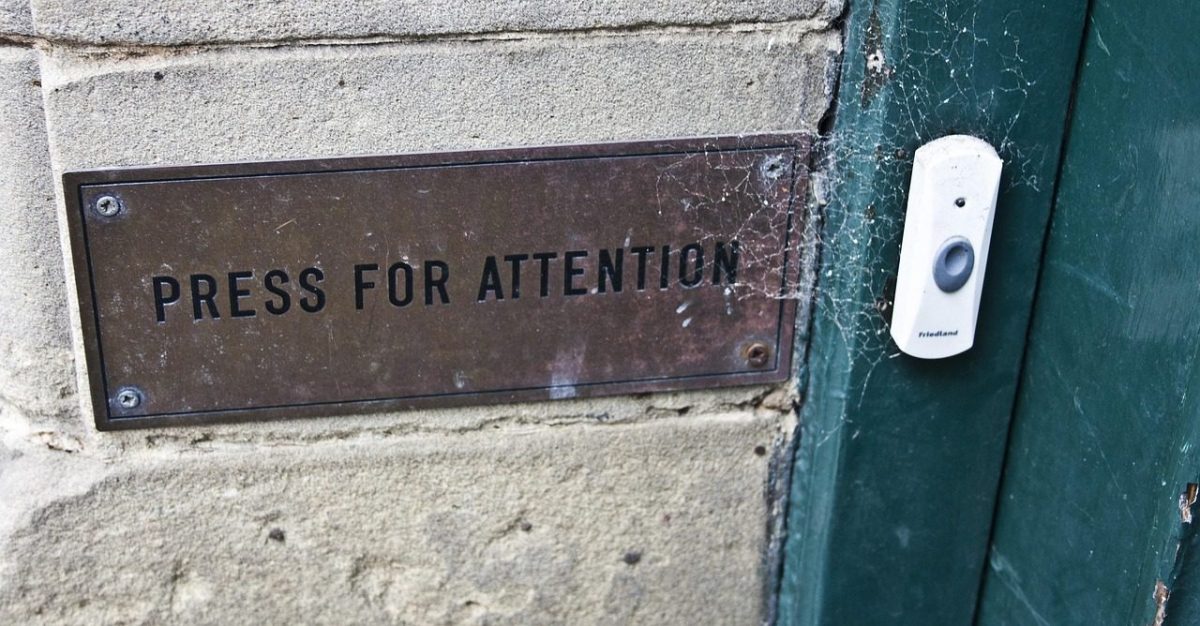
Notificarile blocate pot insemna mesaje ratate, alerte importante pierdute si aplicatii care par sa nu mai functioneze corect. Deblocarea notificarilor inseamna, de fapt, verificarea setarilor potrivite din telefon, browser sau calculator, astfel incat alertele sa reapara normal.
Problema apare frecvent pe Android, iPhone si Windows, mai ales dupa actualizari, activarea modului Nu deranja sau schimbarea permisiunilor unei aplicatii. Cu cativa pasi simpli, afisarea notificarilor poate fi restaurata fara interventii complicate.
Notificarile au devenit una dintre cele mai utile functii ale dispozitivelor moderne, dar si una dintre cele mai usor de dereglat. Uneori dispar complet, alteori apar fara sunet, doar pe ecranul de blocare sau exclusiv in bara de stare. In multe cazuri, utilizatorul crede ca aplicatia are o defectiune, cand de fapt problema vine din setari de sistem, optimizare a bateriei, permisiuni retrase sau filtre precum modul silentios ori profilurile de concentrare.
Importanta subiectului este clara: daca nu primesti la timp alertele de la banca, email, mesagerie, platforme de munca sau aplicatii de securitate, poti rata informatii sensibile si actiuni urgente. De aceea, deblocarea notificarilor nu inseamna doar confort, ci si control asupra modului in care dispozitivul comunica cu tine. In plus, fiecare sistem de operare trateaza diferit permisiunile si prioritatea alertelor, ceea ce poate crea confuzie chiar si pentru utilizatorii experimentati.
Merita analizate cauzele cele mai frecvente, diferentele dintre Android, iPhone si Windows, setarile ascunse care opresc alertele, precum si metodele prin care poti reactiva notificarile pentru aplicatii individuale. La final, lucrurile devin mai simple: stii unde sa cauti, ce sa verifici si cum sa previi blocarea lor pe viitor.
De ce nu mai apar notificarile si unde se blocheaza cel mai des
Cea mai comuna cauza pentru lipsa alertelor este dezactivarea permisiunii de notificare pentru o aplicatie. Acest lucru se poate intampla accidental, dupa instalare, dupa un update major sau in urma unei ferestre pop-up inchise in graba. Daca ai respins permisiunea initiala, aplicatia poate functiona aparent normal, dar fara sa mai trimita bannere, sunete sau vibratii.
A doua cauza foarte raspandita este activarea unor moduri care filtreaza alertele. Aici intra Nu deranja, Focus, Sleep Mode, Battery Saver sau profile personalizate. Multe telefoane permit exceptii doar pentru apeluri sau pentru anumite contacte, iar restul alertelor raman ascunse. Uneori, utilizatorul uita ca a programat automat aceste moduri pe timpul noptii sau in intervale de lucru, iar efectul continua si dupa aceea.
Mai exista si blocaje produse de setari avansate ale aplicatiei sau ale sistemului:
- canale de notificare dezactivate pe Android
- previzualizari ascunse pe ecranul de blocare
- sunet de notificare setat pe mut
- restrictii de activitate in fundal
- optimizare agresiva a bateriei
- sincronizare dezactivata pentru conturi
Pe laptop sau desktop, problema poate veni din browser ori din centrul de notificari al sistemului. De exemplu, un site poate pierde permisiunea de a afisa alerte, iar sistemul de operare poate opri bannerele in timpul jocurilor, prezentarilor sau sesiunilor full-screen. Daca folosesti si extensii de browser, acestea pot bloca afisarea pop-up-urilor sau a cererilor de permisiune. In zona de software, astfel de comportamente sunt apropiate de ceea ce multi numesc bug software, desi in realitate cauza este adesea o combinatie de setari, nu o eroare propriu-zisa. Tocmai de aceea, deblocarea notificarilor trebuie facuta metodic, incepand cu permisiunile de baza si continuand cu filtrele mai putin vizibile.
Te-ar putea interesa și
Deblocarea alertelor pe Android: setarile care conteaza cu adevarat
Pe Android, reactivarea notificarilor incepe din setarile telefonului, in zona Aplicatii sau Notificari. Acolo trebuie verificat daca aplicatia respectiva are voie sa trimita alerte. Nu este suficient sa vezi un simplu comutator activat, pentru ca multe versiuni Android au categorii separate: mesaje, promotii, apeluri, chat, actualizari sau alerte silentioase. Daca una dintre aceste categorii este oprita, aplicatia poate parea partial functionala.
Un traseu util de verificare include de obicei cativa pasi simpli:
- deschide Setari si intra la Aplicatii
- selecteaza aplicatia care nu trimite alerte
- intra la sectiunea Notificari
- activeaza toate categoriile relevante
- verifica sunetul, vibratia si afisarea pe ecranul de blocare
- permite activitatea in fundal daca exista aceasta optiune
Foarte importanta este si optimizarea bateriei. Unele telefoane, mai ales cele cu interfete personalizate, inchid agresiv aplicatiile care stau in fundal. Asta afecteaza mesageria, emailul, aplicatiile de livrare sau alertele de securitate. Daca vrei sa intelegi mai bine cum functioneaza alertele trimise de aplicatii si servicii online, merita sa vezi si explicatia despre notificari push, pentru ca de acolo pornesc multe dintre diferentele dintre o alerta locala si una livrata prin internet.
Un alt punct sensibil este modul Nu deranja. Chiar daca notificarea este activa, aceasta poate fi ascunsa sau amanata. Verifica daca telefonul permite afisarea bannerelor in acest mod si daca aplicatia este trecuta la exceptii. In multe situatii, deblocarea notificarilor pe Android inseamna mai degraba eliminarea restrictiilor paralele, nu doar apasarea unui buton. Dupa modificari, este util sa repornesti aplicatia sau telefonul, pentru ca unele servicii isi reiau sincronizarea abia dupa o reconectare completa la sistem.
Cum reactivezi notificarile pe iPhone fara sa ratezi setarile ascunse
Pe iPhone, sistemul de notificari este mai uniform decat pe Android, dar asta nu inseamna ca problemele sunt mai rare. O alerta poate fi blocata din mai multe locuri: din setarile aplicatiei, din sumarul programat, din modurile Focus sau din previzualizarile ascunse pe ecranul de blocare. Daca primesti notificari doar cand deschizi aplicatia, atunci merita verificata mai intai permisiunea principala din meniul Notificari.
In iOS, trebuie urmarite cateva elemente de baza. Aplicatia poate avea permisiunea generala activa, dar sa nu fie bifate stilurile de afisare. Cu alte cuvinte, alerta exista, dar nu apare unde te astepti. Verifica daca sunt activate:
- ecran blocat
- centru de notificari
- bannere temporare sau persistente
- sunete
- insigne pe pictograma aplicatiei
Un rol mare il are si Notification Summary, functia care grupeaza anumite alerte pentru mai tarziu. Daca aplicatia a fost inclusa acolo, mesajele nu dispar, dar ajung cu intarziere. La fel se intampla si cu modurile Focus, unde poti bloca manual anumite aplicatii sau categorii de contacte. Uneori, utilizatorul crede ca face deblocarea notificarilor, dar problema reala este doar o regula Focus ramasa activa dupa programul de lucru.
Interesant este ca logica setarilor pe telefon seamana uneori cu regulile limbii: o mica schimbare produce un efect mare in sensul final. Exact cum diferenta dintre diftong triftong hiat modifica pronuntia si analiza cuvintelor, o singura optiune din iPhone poate schimba complet felul in care vezi sau auzi alertele. Dupa ce verifici toate aceste zone, trimite-ti un mesaj de test sau roaga pe cineva sa iti scrie. Confirmarea practica este cea mai sigura metoda prin care vezi daca notificarile au fost reactivate corect.
Ce faci pe Windows si in browser cand alertele nu mai functioneaza
Pe Windows, blocarea notificarilor apare frecvent in doua locuri: in setarile sistemului si in browser. Daca nu mai vezi bannere pentru email, platforme de chat, calendar sau site-uri, primul pas este sa verifici daca notificarile sunt activate la nivel general. In meniul sistemului exista optiuni pentru bannere, sunete si afisarea alertelor in centrul de notificari. Daca acestea sunt oprite, nicio aplicatie nu va putea afisa alerte in mod normal.
Apoi trebuie verificat modul Nu deranja sau orice functie echivalenta care opreste temporar alertele. Pe laptopuri, aceasta setare se poate porni automat in timpul prezentarilor, jocurilor sau al aplicatiilor deschise pe tot ecranul. Este una dintre cele mai comune explicatii pentru disparitia aparent misterioasa a bannerelor. Daca folosesti frecvent software de productivitate si dispozitive multiple, gasesti si alte ghiduri utile in categoria aplicatii mobile, unde logica permisiunilor si a sincronizarii este tratata din mai multe unghiuri.
In browser, permisiunea pentru notificari se acorda separat pentru fiecare site. Daca ai blocat-o o data, site-ul nu o poate reactiva singur. Intra in setarile browserului si cauta sectiunea Site Settings sau Privacy and Security, apoi verifica lista de site-uri permise si blocate. Uneori, problema este cauzata si de cookie-uri sterse, extensii de confidentialitate sau sesiuni expirate.
Daca aplicatia desktop sau browserul continua sa nu afiseze nimic, urmeaza o verificare rapida:
- actualizeaza browserul sau aplicatia
- reconecteaza-te in cont
- dezactiveaza extensiile care blocheaza pop-up-uri
- verifica data si ora sistemului
- testeaza pe o alta retea
- reporneste calculatorul
Deblocarea notificarilor pe Windows devine mult mai simpla cand separi clar problema: sistem, aplicatie sau site. Odata identificat nivelul la care apar restrictiile, remedierea dureaza de obicei doar cateva minute.
Cum previi blocarea notificarilor si pastrezi doar alertele utile
Dupa ce ai reusit sa reactivezi alertele, urmatorul pas logic este organizarea lor. Multi utilizatori trec printr-un ciclu repetitiv: primesc prea multe notificari, le dezactiveaza in bloc, apoi pierd mesaje importante si cauta din nou solutii pentru deblocarea notificarilor. Varianta eficienta nu este extremele, ci filtrarea inteligenta a ceea ce conteaza cu adevarat.
O abordare buna este sa separi aplicatiile in trei categorii: esentiale, utile si neimportante. In prima categorie intra banca, securitatea, apelurile, mesajele si emailurile profesionale. In a doua poti pune livrari, calendar, platforme educationale sau aplicatii de transport. In ultima intra jocurile, reclamele, recomandarile de continut si promotiile. Daca faci aceasta selectie, reduci zgomotul digital fara sa pierzi informatii importante.
Pentru o configurare echilibrata, merita sa aplici cateva reguli simple:
- lasa active sunetele doar pentru aplicatiile critice
- foloseste bannere silentioase pentru restul
- afiseaza previzualizari doar unde nu exista date sensibile
- verifica lunar permisiunile aplicatiilor noi
- evita aplicatiile care cer alerte fara motiv clar
- revizuieste exceptiile din modul Nu deranja
Mai exista si partea de intretinere digitala. Actualizarile de sistem pot reseta unele permisiuni, iar aplicatiile reinstalate pot cere din nou acces la alerte. Daca observi ca o aplicatie devine imprevizibila, verifica imediat setarile, nu astepta sa ratezi un mesaj important. In practica, cea mai buna forma de control este una preventiva: alegi constient ce vrei sa vezi, ce vrei sa auzi si ce poate ramane silentios. Astfel, notificarile nu te coplesesc, dar nici nu dispar exact cand ai nevoie de ele.
Te-ar mai putea interesa și
Un control mai bun al notificarilor inseamna mai putin haos digital
Blocarea alertelor apare din cauze aparent marunte: o permisiune refuzata, un mod Nu deranja uitat activ, o aplicatie limitata de economie a bateriei sau o setare schimbata dupa un update. Cand verifici sistematic permisiunile, afisarea pe ecran, sunetele, activitatea in fundal si filtrele de concentrare, problema se rezolva de cele mai multe ori rapid.
Un telefon sau un calculator bine configurat nu inseamna sa primesti tot, ci sa primesti exact ce conteaza. Daca alegi aplicatiile importante, pastrezi active doar alertele relevante si revizuiesti periodic setarile, vei evita atat supraincarcarea, cat si pierderea mesajelor esentiale. Deblocarea notificarilor nu este doar o reparatie de moment, ci un mod mai inteligent de a-ti organiza atentia si dispozitivele.


Comentarii 1
Foarte util, chiar aveam nevoie azi :)
Lasă un comentariuRăspunde la comentariu
Câmpurile marcate cu * sunt obligatorii.
Răspunzi lui ·