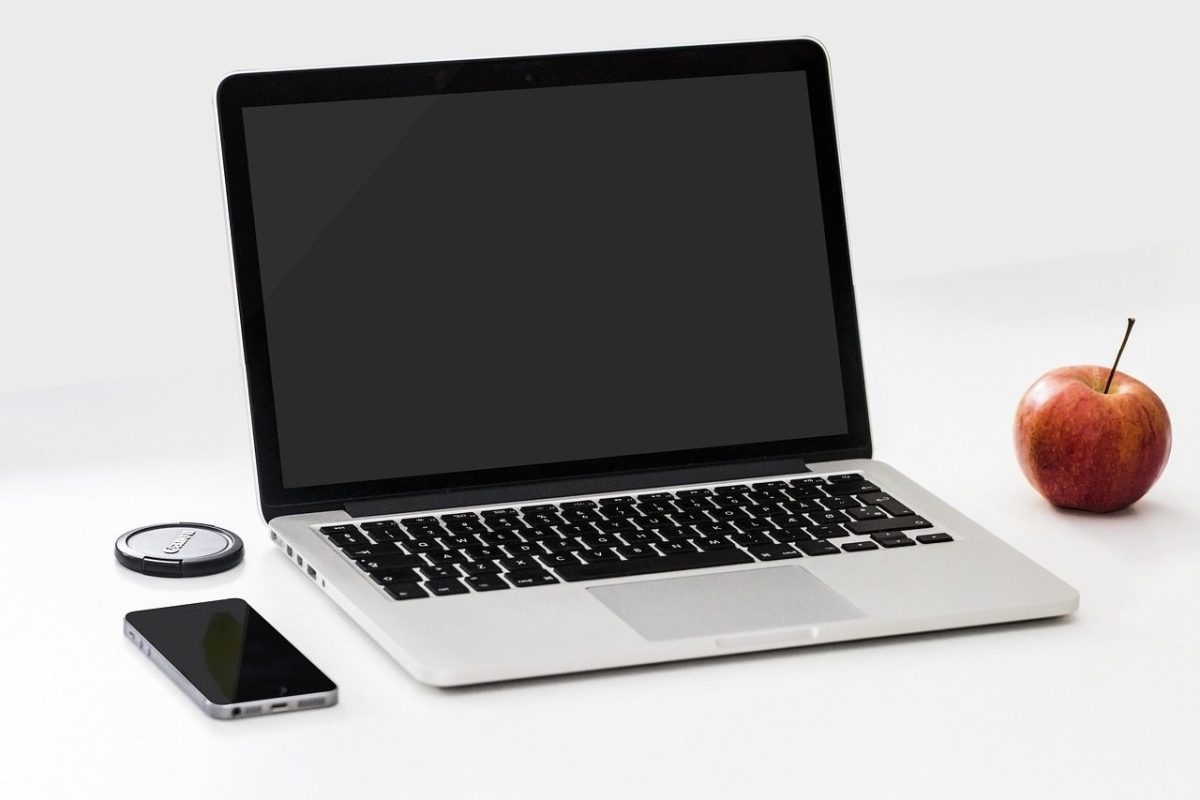
Captura de ecran pe laptop este una dintre cele mai utile functii atunci cand vrei sa salvezi rapid o imagine a ceea ce vezi pe display. Fie ca ai nevoie de o dovada, de un tutorial vizual sau de o imagine pentru munca, un print screen facut corect iti economiseste timp si evita explicatiile complicate.
Pe multe laptopuri, procesul pare simplu doar la prima vedere: apesi o tasta si gata. In realitate, combinatiile difera in functie de sistemul de operare, de modelul tastaturii si de ce anume vrei sa capturezi: intregul ecran, o singura fereastra sau doar o portiune selectata. Tocmai de aceea apar frecvent confuzii, mai ales cand tasta dedicata nu este evidenta sau cand captura nu pare sa se salveze nicaieri.
Mai jos gasesti o prezentare clara a celor mai folosite metode pentru screenshot pe laptop, de la tastele clasice pana la instrumentele integrate in Windows si macOS, plus solutii pentru situatiile in care functia nu merge cum te astepti.
Ce inseamna capturarea ecranului si cand iti este utila
Un print screen pe laptop inseamna realizarea unei imagini statice a ceea ce este afisat pe ecran la un moment dat. Practic, sistemul copieaza continutul vizibil si il transforma intr-o imagine pe care o poti salva, edita sau trimite mai departe. Functia exista de multi ani si a ramas relevanta tocmai pentru ca este simpla, rapida si utila in aproape orice context digital.
Aceasta optiune este folosita in foarte multe situatii de zi cu zi. Daca lucrezi la birou, poti face o captura pentru a arata o eroare tehnica, un raport sau o confirmare de plata. Daca studiezi, poti salva rapid un fragment dintr-un curs online. Daca discuti cu cineva despre o problema tehnica, o imagine a ecranului valoreaza adesea mai mult decat un mesaj lung. In multe cazuri, un screenshot reduce timpul de explicatie de la cateva minute la cateva secunde.
Cele mai comune scenarii in care merita sa faci o captura de ecran sunt:
- salvarea unui mesaj important
- arhivarea unei confirmari sau chitante
- trimiterea unei erori catre suport tehnic
- pastrarea unei imagini dintr-un webinar
- explicarea unui pas dintr-un program sau aplicatie
Pe laptop, functia poate fi accesata in mai multe moduri, iar asta depinde de producator, de tipul tastaturii si de sistemul de operare. Unele modele au tasta PrtSc vizibila, altele o combina cu Fn, iar altele favorizeaza scurtaturi moderne. Daca folosesti frecvent si telefonul pentru astfel de operatiuni, uneori problemele de afisare pot semana cu cele discutate la ecran blocat telefon, chiar daca solutiile sunt diferite.
Un alt aspect important este confidentialitatea. O captura de ecran poate contine parole mascate, adrese, date bancare sau conversatii private. De aceea, nu este suficient doar sa stii cum se face un screenshot pe laptop, ci si cum il gestionezi responsabil dupa salvare. O imagine aparent banala poate transmite mai multe informatii decat crezi, mai ales daca este trimisa in graba.
Te-ar putea interesa și
Metode rapide pentru screenshot pe laptop cu Windows
Pe laptopurile cu Windows, cea mai cunoscuta metoda este folosirea tastei PrtSc, PrtScn sau Print Screen, denumirea variind usor in functie de producator. Cand apesi aceasta tasta, sistemul copiaza imaginea intregului ecran in clipboard. Asta inseamna ca screenshotul nu apare instant ca fisier salvat, ci trebuie lipit intr-un program precum Paint, Word sau un editor de imagini, folosind combinatia Ctrl + V.
O varianta foarte practica este Alt + PrtSc. Aceasta combinatie captureaza doar fereastra activa, nu tot desktopul. Este extrem de utila daca ai mai multe ferestre deschise si vrei sa eviti decuparea ulterioara. Pentru multi utilizatori, aceasta scurtatura este cea mai eficienta atunci cand lucreaza in aplicatii office, browsere sau platforme de asistenta tehnica.
Windows ofera si o metoda moderna, foarte populara: Windows + Shift + S. Dupa apasare, ecranul se estompeaza si poti selecta exact zona pe care vrei sa o capturezi. Este una dintre cele mai bune variante pentru cei care vor precizie fara sa deschida imediat un editor foto. In plus, captura ajunge in clipboard si poate fi lipita rapid in e-mailuri, documente sau chat.
Mai exista si combinatia Windows + PrtSc, care salveaza automat captura intregului ecran intr-un folder dedicat, de regula in Pictures > Screenshots. Pentru cei care fac frecvent capturi de ecran pe laptop, aceasta metoda este foarte convenabila fiindca elimina pasul intermediar al lipirii in alt program.
Daca vrei sa retii cele mai utile comenzi, merita sa le ai grupate astfel:
- PrtSc - copiaza tot ecranul in clipboard
- Alt + PrtSc - copiaza doar fereastra activa
- Windows + Shift + S - selectezi manual zona dorita
- Windows + PrtSc - salveaza automat imaginea
- Fn + PrtSc - necesar pe unele tastaturi compacte
Pe anumite laptopuri, in special cele subtiri sau compacte, tasta de capturare nu functioneaza singura si trebuie combinata cu Fn. Aici apar multe confuzii, fiindca utilizatorul apasa corect tasta, dar nu vede niciun rezultat. In realitate, functia este activa, doar ca producatorul a mapat-o secundar pe tastatura.
Cum faci captura de ecran pe MacBook si pe alte laptopuri
Daca folosesti un MacBook, logica este diferita fata de Windows, dar in multe privinte mai intuitiva. Apple a construit sistemul de capturare a ecranului in jurul unor scurtaturi clare. Cea mai cunoscuta este Command + Shift + 3, care salveaza imediat o imagine cu tot ecranul. Fisierul apare de obicei direct pe desktop, ceea ce simplifica mult procesul.
Pentru selectarea unei anumite zone, combinatia standard este Command + Shift + 4. Cursorul se transforma intr-o cruce de selectie, iar utilizatorul poate trasa exact suprafata dorita. Este una dintre cele mai apreciate functii pe macOS, deoarece elimina nevoia de a face o captura completa si apoi de a o decupa. In mediile profesionale, unde claritatea si viteza conteaza, acest sistem este foarte eficient.
Pe versiunile mai noi de macOS, Command + Shift + 5 deschide un panou dedicat pentru capturi si inregistrari de ecran. De aici poti alege daca vrei sa surprinzi tot displayul, o fereastra anume sau o selectie. Poti seta si destinatia fisierului, temporizatorul sau includerea cursorului. Pentru utilizatorii care lucreaza cu tutoriale, prezentari sau suport tehnic, aceasta interfata este extrem de practica. Daca esti interesat de mai multe ghiduri similare despre dispozitive si utilizare cotidiana, poti explora si categoria tehnologie.
Pe alte laptopuri, cum ar fi Chromebook, functia de screenshot exista, dar foloseste alte taste. De regula, se combina butonul Ctrl cu tasta Show Windows. In Linux, metodele variaza in functie de distributie, insa multe medii grafice accepta PrtSc, Shift + PrtSc sau utilitare dedicate. Asadar, ideea de print screen pe laptop ramane aceeasi, chiar daca executia difera.
Interesant este ca aceeasi nevoie de a selecta, organiza si retine informatia apare si in afara tehnologiei. De pilda, multi oameni isi construiesc liste utile, la fel cum ar face cu carti recomandate mihai morar, iar capturile de ecran pot deveni o forma rapida de arhivare vizuala pentru idei, pasaje sau recomandari pe care nu vrei sa le pierzi.
Unde se salveaza captura si cum o editezi corect
Una dintre cele mai frecvente nelamuriri dupa ce faci un screenshot pe laptop este legata de locul in care ajunge captura. Raspunsul depinde de metoda folosita. Daca ai apasat doar PrtSc, imaginea nu este salvata automat ca fisier, ci este copiata in clipboard. Pentru a o pastra, trebuie sa deschizi un program precum Paint, Paint 3D, Word sau chiar un editor online si sa folosesti Ctrl + V.
Daca ai folosit Windows + PrtSc, fisierul se salveaza de regula automat in folderul Screenshots, aflat in directorul Pictures. Pe MacBook, majoritatea capturilor apar pe desktop, daca nu ai modificat setarile. In cazul instrumentului Snipping Tool sau al combinatiilor moderne de selectie, poti alege manual unde sa salvezi imaginea, ceea ce este util daca lucrezi organizat pe proiecte sau clienti.
Editarea unei capturi este la fel de importanta ca realizarea ei. Uneori nu vrei sa trimiti tot ecranul, ci doar partea relevanta. Alteori trebuie sa ascunzi date sensibile, sa evidentiezi un buton sau sa adaugi o sageata explicativa. Chiar si o editare minima poate transforma o imagine banala intr-un material clar si profesionist.
Pentru o editare rapida si eficienta, ai in vedere cativa pasi simpli:
- decupeaza zonele inutile
- estompeaza datele personale
- marcheaza elementele importante
- salveaza in format PNG pentru claritate
- redenumeste fisierul logic, nu generic
Cand ai multe capturi, organizarea devine esentiala. Denumiri precum screenshot1, screenshot2 sau image-final-final pot crea haos in cateva zile. E mai bine sa folosesti nume descriptive, de tip eroare-login-cont, factura-martie sau setari-audio-zoom. Daca problema pentru care faci capturi implica repornirea unui dispozitiv, uneori ajuta sa intelegi si ce inseamna un reboot telefon, deoarece logica depanarii digitale este adesea asemanatoare de la un dispozitiv la altul.
Te-ar mai putea interesa și
- Raguseala La Copii Cauze Semne Si Ce Este De Facut
- Alyssum
- Cod Caen 6201 Activitati De Realizare A Software Ului La Comanda Software Orientat Client
Probleme frecvente si solutii practice cand nu merge print screen
Exista situatii in care incerci sa faci o captura de ecran pe laptop, dar pare ca nimic nu functioneaza. Poate apesi tasta dedicata si nu se intampla nimic, poate imaginea nu se salveaza, sau poate combinatia obisnuita deschide o alta functie. Aceste probleme sunt comune si, de cele mai multe ori, au explicatii simple legate de tastatura, setari sau aplicatii active in fundal.
Una dintre cele mai frecvente cauze este folosirea tastei gresite in combinatie cu Fn. Pe multe laptopuri moderne, in special cele de business sau ultrabook, tasta PrtSc are functie secundara. Asta inseamna ca fara Fn, comanda nu este interpretata corect. In alte cazuri, aplicatiile de tip cloud, programele de gaming sau softurile producatorului pot prelua comenzile rapide si pot schimba comportamentul standard al tastelor.
O alta problema apare atunci cand captura este facuta, dar utilizatorul nu stie unde sa o caute. Daca imaginea a ajuns doar in clipboard, pare ca s-a pierdut, desi de fapt trebuie doar lipita intr-un editor. Uneori, si permisiunile de salvare pot crea dificultati, mai ales pe conturi de serviciu sau pe laptopuri administrate de companie, unde anumite foldere sunt restrictionate.
Cand functia nu merge, merita sa verifici pe rand urmatoarele:
- daca tasta necesita Fn
- daca folosesti combinatia corecta pentru sistemul tau
- daca imaginea este in clipboard, nu in folder
- daca exista aplicatii care blocheaza scurtaturile
- daca tastatura functioneaza normal la celelalte comenzi
Daca problema persista, o solutie practica este sa folosesti instrumentul Snipping Tool din Windows sau bara de capturare din macOS, in locul tastelor clasice. Aceste utilitare ocolesc multe dintre limitarile tastaturii si ofera control mai bun asupra selectiei. In plus, daca faci frecvent print screen pe laptop in scop profesional, merita sa testezi doua sau trei metode si sa ramai la cea care iti economiseste cel mai mult timp. Diferenta dintre o actiune frustranta si una fluida sta adesea intr-o simpla combinatie de taste bine aleasa.
Captura de ecran pe laptop nu este doar o functie de baza, ci un instrument practic pentru munca, studiu, suport tehnic si organizare personala. Fie ca folosesti Windows, macOS sau alt sistem, exista intotdeauna o metoda potrivita pentru a salva rapid ceea ce vezi pe ecran.
Daca vrei sa lucrezi mai eficient, merita sa retii doua sau trei scurtaturi si sa stii unde se salveaza imaginile. Un print screen pe laptop facut corect inseamna mai putin timp pierdut, comunicare mai clara si rezolvarea mai rapida a multor situatii digitale de zi cu zi.



Comentarii 1
Eu folosesc des Win+Shift+S, dar n-aveam idee ca merge si atat de simplu direct din tastatura. Chiar util articolul, mai ales pentru cine lucreaza mult de pe laptop.
Lasă un comentariuRăspunde la comentariu
Câmpurile marcate cu * sunt obligatorii.
Răspunzi lui ·