Cum te conectezi la WhatsApp de pe un alt telefon

- 11 min de citit
- 7 secțiuni
- 1 comentariu
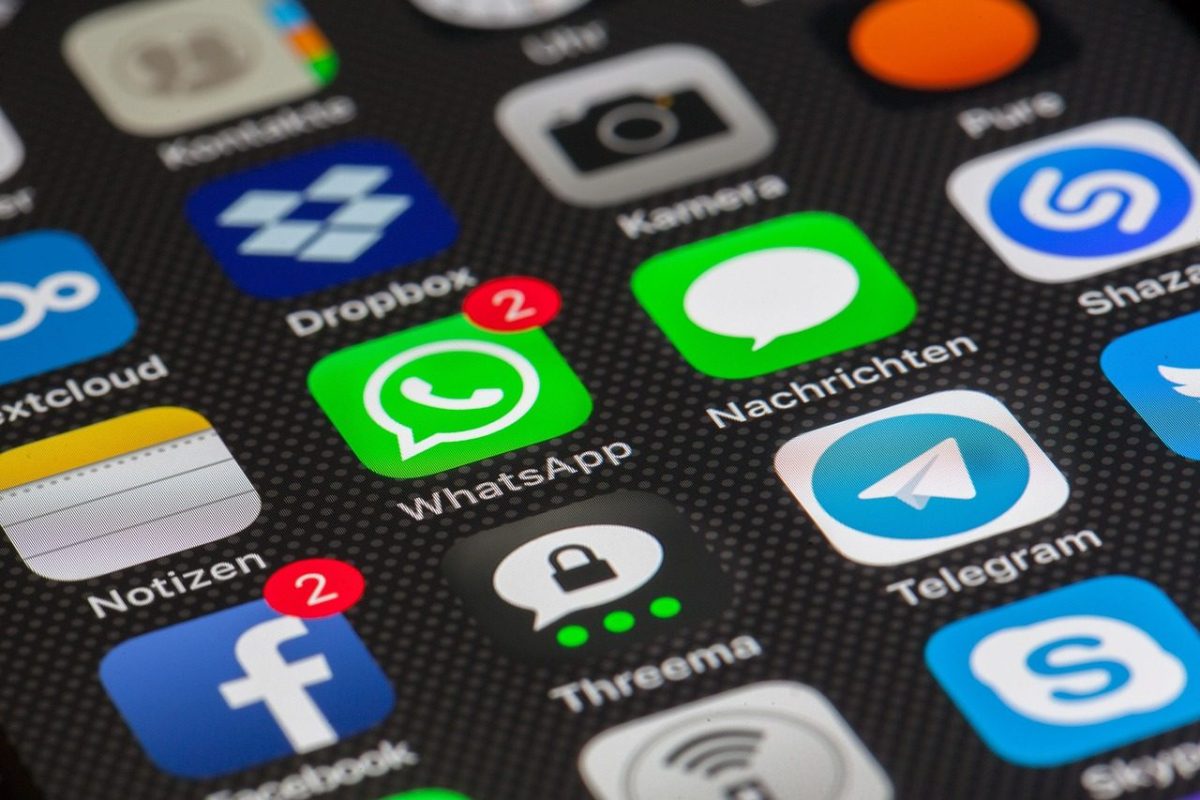
Folosirea aceluiasi cont WhatsApp pe un alt telefon a devenit mult mai simpla decat in trecut. Daca vrei sa iti accesezi conversatiile de pe un dispozitiv secundar, prin WhatsApp Web sau dupa mutarea pe un telefon nou, exista cateva metode clare si sigure.
Interesul pentru conectarea la WhatsApp de pe alt telefon vine din nevoia de flexibilitate: unii vor sa lucreze de pe doua dispozitive, altii isi schimba telefonul, iar altii vor doar acces temporar la mesaje. Diferenta dintre asocierea unui dispozitiv, conectarea prin browser si restaurarea unui backup conteaza foarte mult, pentru ca fiecare situatie are pasi si limitari diferite.
Cand vrei sa folosesti acelasi cont WhatsApp pe alt telefon, primul lucru pe care trebuie sa il clarifici este scopul. Daca ai nevoie doar de acces rapid la mesaje, varianta cu dispozitive asociate este de obicei cea mai practica. Daca te muti definitiv pe un telefon nou, atunci procesul corect implica backup si restaurare. Iar daca lucrezi mai des de pe laptop sau tableta, WhatsApp Web ramane una dintre cele mai utile extensii ale aplicatiei.
Subiectul este relevant fiindca multe persoane confunda conectarea pe un al doilea telefon cu transferul complet al contului. In realitate, una este sa folosesti acelasi cont pe mai multe dispozitive si alta este sa muti istoricul conversatiilor pe un nou aparat. In plus, apar frecvent intrebari despre codul QR, deconectarea automata dupa 14 zile de inactivitate, functionarea fara telefonul principal conectat permanent si limitele impuse de platforma.
Mai jos sunt clarificate diferentele dintre aceste scenarii, pasii de configurare, avantajele, problemele comune si solutiile practice. Astfel, conectarea la WhatsApp de pe un alt telefon devine un proces usor de urmat, fara improvizatii si fara riscuri inutile pentru cont sau pentru istoricul chat-urilor.
Ce inseamna folosirea WhatsApp pe alt dispozitiv
In ultimii ani, WhatsApp a evoluat de la o aplicatie dependenta aproape complet de telefonul principal la un serviciu mult mai flexibil. Astazi, acelasi cont poate fi folosit pe pana la 4 dispozitive diferite, inclusiv telefoane, tablete si laptopuri. Aceasta schimbare a facut mult mai usoara conectarea la WhatsApp de pe un alt telefon, mai ales pentru cei care alterneaza intre dispozitive personale si de serviciu.
Practic, exista trei scenarii principale. Primul este asocierea unui al doilea telefon la contul existent, fara sa muti definitiv contul. Al doilea este accesarea conversatiilor din browser, prin WhatsApp Web. Al treilea este transferul complet al datelor pe un telefon nou, atunci cand schimbi dispozitivul principal. Multi utilizatori le confunda, desi rezultatul este diferit in fiecare caz. Daca vrei context suplimentar despre instalare si configurare initiala, poti consulta si ghidul despre instalare whatsapp.
Avantajul major al sistemului multi-dispozitiv este ca telefonul principal nu trebuie sa ramana conectat permanent la internet pentru ca dispozitivele asociate sa functioneze imediat. Totusi, exista o limita importanta: daca un dispozitiv secundar nu este folosit timp de 14 zile, acesta se poate deconecta automat. Din acest motiv, conectarea contului WhatsApp pe alt telefon este convenabila, dar trebuie administrata atent, mai ales daca folosesti mai multe aparate in paralel.
Pentru utilizatorul obisnuit, cheia este sa stie exact ce vrea: acces suplimentar, mutare definitiva sau acces din browser. Odata inteleasa aceasta diferenta, restul pasilor devin mult mai usor de urmat si de aplicat corect.
Te-ar putea interesa și
Cum asociezi acelasi cont WhatsApp pe un al doilea telefon
Daca vrei sa folosesti acelasi cont WhatsApp pe inca un telefon, cea mai buna varianta este functia de asociere a dispozitivului. Procesul nu cere crearea unui cont nou si nici schimbarea numarului de telefon. Practic, al doilea aparat devine un dispozitiv conectat la contul deja existent, iar conversatiile se sincronizeaza in cadrul sistemului multi-dispozitiv.
Pe al doilea telefon, trebuie mai intai sa instalezi aplicatia WhatsApp. Dupa deschidere, in loc sa finalizezi configurarea clasica pe baza numarului de telefon, cauti optiunea de asociere a dispozitivului. Apoi, pe telefonul principal, intri in sectiunea „Dispozitive conectate” sau „Dispozitive asociate” si alegi optiunea de conectare a unui nou dispozitiv. In acel moment, scanezi codul QR afisat pe al doilea telefon. Dupa validare, contul se activeaza si pe dispozitivul secundar.
Procesul este mai clar daca il privesti in pasi simpli:
- instalezi WhatsApp pe al doilea telefon
- deschizi aplicatia si alegi asocierea dispozitivului
- pe telefonul principal intri la dispozitive conectate
- selectezi conectarea unui nou dispozitiv
- scanezi codul QR afisat pe telefonul secundar
Un avantaj important este ca poti continua sa folosesti contul chiar daca telefonul principal nu este online tot timpul. Totusi, sincronizarea initiala poate dura putin, in functie de conexiune si de volumul conversatiilor. Daca folosesti frecvent functii precum arhivarea sau organizarea chat-urilor, te poate ajuta si explicatia despre golirea conversatiei, mai ales pentru administrarea mai eficienta a mesajelor pe mai multe dispozitive.
Cum functioneaza WhatsApp Web si cand este util
WhatsApp Web ramane una dintre cele mai simple metode de a-ti accesa contul fara sa folosesti direct telefonul in mana. Serviciul functioneaza ca o extensie a contului mobil si iti permite sa citesti, sa trimiti si sa gestionezi mesaje din browser. Pentru multi utilizatori, este o alternativa foarte buna atunci cand nu au nevoie neaparat de conectarea WhatsApp pe alt telefon, ci doar de acces pe un ecran mai mare.
Configurarea este simpla: deschizi browserul si intri pe web.whatsapp.com, apoi scanezi codul QR din sectiunea „Dispozitive conectate” de pe telefonul principal. In unele situatii, daca apar probleme cu camera sau cu scanarea, exista si varianta conectarii cu numarul de telefon si un cod de 8 cifre primit pe dispozitivul mobil. Acest lucru poate fi util atunci cand camera nu focalizeaza bine sau ecranul are luminozitate scazuta.
Beneficiile sunt usor de observat in utilizarea de zi cu zi:
- vezi conversatiile pe un ecran mai mare
- transferi fisiere mai usor prin drag and drop
- raspunzi mai rapid de la tastatura
- administrezi simultan mai multe chat-uri
- ramai conectat mai mult timp fara autentificari repetate
Pentru cei interesati mai larg de aplicatii si setari utile pentru telefon, merita urmarita si categoria aplicatii mobile, unde se gasesc subiecte conexe despre configurare si utilizare practica. La fel cum urmaresti parametri clari cand verifici greutatea normala bebelusi, si in cazul WhatsApp conteaza sa urmezi exact pasii corecti, fara sa sari etape aparent mici, cum ar fi verificarea conexiunii sau a codului QR.
Transferul WhatsApp pe un telefon nou fara pierderea chat-urilor
Atunci cand nu vrei doar acces secundar, ci mutarea completa a contului pe un telefon nou, procedura este diferita. In acest scenariu, nu mai vorbim despre folosirea WhatsApp pe doua telefoane in paralel, ci despre restaurarea istoricului de mesaje pe noul dispozitiv principal. Cel mai important pas este backup-ul facut pe telefonul vechi, inainte de schimbarea aparatului.
Pe dispozitivul vechi, intri in WhatsApp la „Setari”, apoi „Chaturi”, iar de acolo alegi „Backup pentru chat”. Dupa ce te asiguri ca ultima copie de rezerva este salvata corect, instalezi aplicatia pe noul telefon si te conectezi cu acelasi numar de telefon. La configurare, WhatsApp iti va oferi optiunea de a restaura datele din backup. Daca accepti, conversatiile si o parte dintre fisierele media vor fi readuse pe noul dispozitiv.
Aici apar si cateva limite importante. Nu poti imbina istoricul de conversatii de pe vechiul telefon cu un istoric separat deja creat pe cel nou. De asemenea, daca ai schimbat si numarul, este recomandat sa faci intai modificarea numarului pe telefonul vechi si abia apoi transferul. In practica, cele mai frecvente etape sunt acestea:
- verifici daca backup-ul este actualizat
- instalezi WhatsApp pe noul telefon
- introduci acelasi numar de telefon
- alegi restaurarea datelor
- astepti finalizarea sincronizarii
Daca apar erori, cauza este de multe ori legata de contul folosit pentru backup, spatiul disponibil sau conexiunea la internet. De aceea, mutarea contului trebuie facuta metodic, nu in graba.
Probleme frecvente la conectarea WhatsApp pe alt telefon
Chiar daca procesul pare simplu, in practica apar des blocaje. Cel mai comun este codul QR care nu se afiseaza sau nu se poate scana. In astfel de situatii, problema tine de multe ori de browser neactualizat, de conexiunea instabila sau de luminozitatea insuficienta a ecranului. Daca folosesti un al doilea telefon pentru asociere, verifica si permisiunile camerei pe telefonul principal.
O alta situatie frecventa este lipsa sincronizarii mesajelor imediat dupa conectare. Asta nu inseamna neaparat ca asocierea a esuat. Uneori, istoricul are nevoie de timp pentru a se incarca, mai ales daca exista multe conversatii sau fisiere media. In alte cazuri, dispozitivul secundar pare conectat, dar se deconecteaza dupa o perioada mai lunga de nefolosire. Limita de 14 zile de inactivitate este una dintre regulile importante ale sistemului.
Cand apar dificultati, merita sa verifici punctual:
- daca internetul functioneaza stabil pe ambele dispozitive
- daca browserul sau aplicatia sunt actualizate
- daca telefonul principal are acces la contul corect
- daca luminozitatea ecranului permite scanarea codului QR
- daca dispozitivul secundar nu a fost lasat inactiv prea mult timp
In plus, unii utilizatori cred ca pot folosi nelimitat acelasi cont pe foarte multe aparate, dar platforma are limite clare. De aceea, conectarea la WhatsApp de pe alt telefon trebuie facuta cu atentie la dispozitivele deja asociate. Daca nu mai recunosti un aparat conectat, este recomandat sa il deconectezi imediat din lista de dispozitive pentru a pastra securitatea contului.
Intrebari frecvente
Pot folosi acelasi cont WhatsApp pe doua telefoane in acelasi timp?
Da, in prezent poti folosi acelasi cont pe mai multe dispozitive, inclusiv pe un al doilea telefon, prin functia de asociere a dispozitivului. Nu este nevoie sa creezi un cont nou, dar trebuie sa folosesti telefonul principal pentru scanarea codului QR. Dupa conectare, mesajele se sincronizeaza, iar dispozitivul secundar poate functiona si fara ca telefonul principal sa fie online permanent, cu conditia sa nu ramana inactiv o perioada prea lunga.
Se poate conecta WhatsApp pe alt telefon fara cod QR?
In anumite situatii, da. Daca ai probleme cu scanarea codului QR, WhatsApp poate oferi si varianta conectarii prin numarul de telefon, urmata de introducerea unui cod de 8 cifre primit pe dispozitivul principal. Totusi, aceasta optiune nu apare in toate scenariile si poate depinde de versiunea aplicatiei sau de tipul dispozitivului folosit. Varianta cu cod QR ramane cea mai rapida si mai stabila metoda de asociere.
Telefonul principal trebuie sa ramana conectat la internet tot timpul?
Nu neaparat. Sistemul multi-dispozitiv permite ca dispozitivele asociate sa functioneze si atunci cand telefonul principal nu este conectat permanent la internet. Acesta este unul dintre marile avantaje fata de modul mai vechi de functionare al aplicatiei. Totusi, pentru perioade lungi de inactivitate sau pentru anumite resincronizari, este posibil ca aplicatia sa ceara reconectare ori revalidare, mai ales daca dispozitivul secundar nu a fost folosit timp de 14 zile.
Cum ma deconectez de pe un telefon secundar?
Deconectarea se poate face direct de pe dispozitivul secundar sau de pe telefonul principal. Pe telefonul secundar, intri de regula in setari, apoi in sectiunea contului si alegi optiunea de deconectare. Pe telefonul principal, poti vedea toate dispozitivele asociate si le poti elimina individual daca nu le mai recunosti sau nu le mai folosesti. Este o masura utila de securitate, mai ales daca ai folosit temporar alt telefon pentru acces la cont.
Pot transfera conversatiile pe un telefon nou si sa pastrez tot istoricul?
Da, daca ai facut backup inainte pe dispozitivul vechi si folosesti acelasi numar de telefon pe noul aparat. In momentul instalarii WhatsApp pe noul telefon, aplicatia iti va propune restaurarea datelor. Trebuie retinut, insa, ca nu poti combina doua istorii diferite de chat intr-unul singur. De aceea, cel mai bine este sa faci transferul imediat dupa backup, fara sa incepi separat utilizarea intensa a contului pe noul dispozitiv.
Te-ar mai putea interesa și
La final
Accesarea contului WhatsApp de pe un alt telefon nu mai este o solutie improvizata, ci o functie reala si bine integrata in ecosistemul aplicatiei. Fie ca alegi asocierea unui dispozitiv secundar, folosirea WhatsApp Web sau mutarea completa pe un telefon nou, procesul corect depinde de scopul pe care il ai si de pasii urmati in ordinea potrivita.
Pe scurt, daca vrei acelasi cont pe doua telefoane, folosesti functia de dispozitive asociate. Daca ai nevoie de acces de pe browser, alegi WhatsApp Web. Daca schimbi definitiv telefonul, faci backup si restaurare. Diferentele dintre aceste variante sunt esentiale, pentru ca te ajuta sa eviti pierderea mesajelor, erorile de sincronizare sau deconectarile neasteptate.
Merita sa verifici periodic lista dispozitivelor conectate si sa elimini aparatele pe care nu le mai folosesti. In felul acesta, conectarea la WhatsApp de pe alt telefon ramane nu doar comoda, ci si sigura. Cu putina atentie la setari, iti poti gestiona conversatiile mai eficient, indiferent de dispozitivul de pe care alegi sa le accesezi.


Comentarii 1
Chiar mi-a prins bine ghidul, voiam sa-mi mut contul pe telefonul de serviciu fara sa pierd conversatiile. Explicat clar, fara ocolisuri, rar gasesc asa ceva :)
Lasă un comentariuRăspunde la comentariu
Câmpurile marcate cu * sunt obligatorii.
Răspunzi lui ·