Unde gasesti clipboardul pe telefon si cum il folosesti corect

- 11 min de citit
- 7 secțiuni
- 3 comentarii

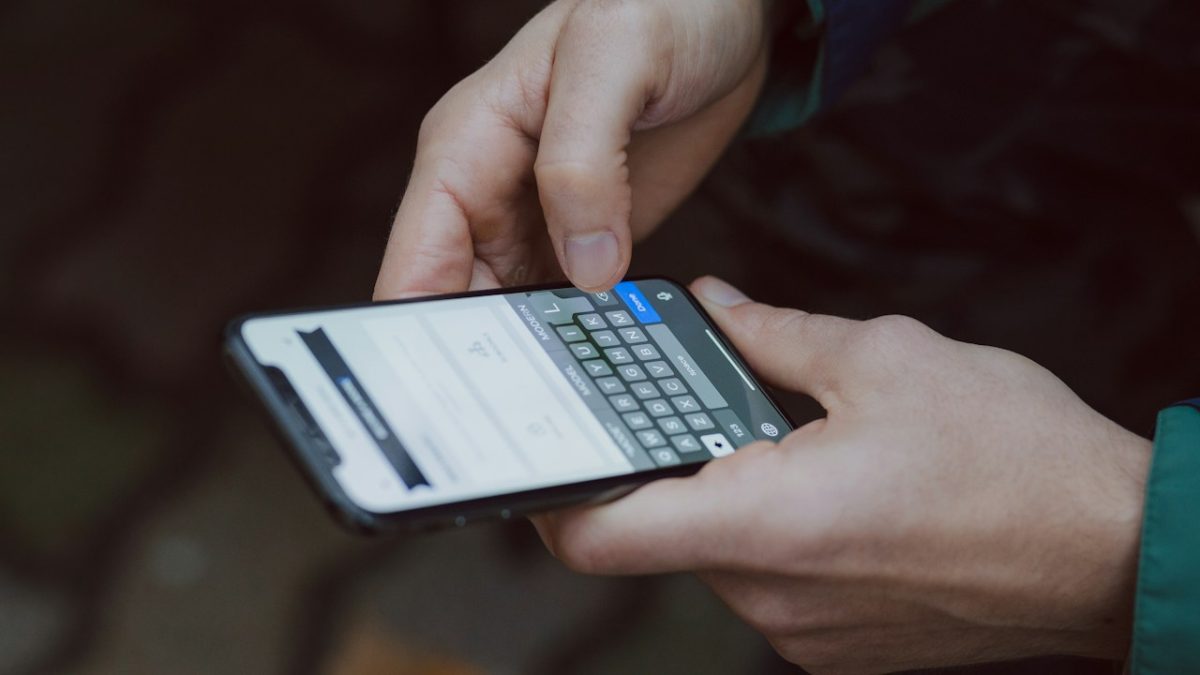
Clipboardul de pe telefon este zona temporara in care ajung textele, linkurile sau imaginile copiate, iar multi utilizatori il folosesc zilnic fara sa stie exact unde se afla. Pe Android, accesul se face de obicei prin tastatura, iar pe iPhone functioneaza mai discret, fara un panou clasic vizibil in toate situatiile.
Cand vrei sa copiezi rapid un mesaj, o adresa, un cod sau un link, clipboardul devine una dintre cele mai utile functii ale telefonului. De aceea, intrebarea despre locul in care se afla clipboardul pe mobil apare frecvent, mai ales atunci cand ai nevoie sa recuperezi ceva copiat mai devreme sau sa administrezi mai multe elemente salvate temporar.
Clipboardul de pe telefon este una dintre acele functii pe care aproape toata lumea le foloseste, dar putini stiu exact unde sa le gaseasca. De fiecare data cand copiezi un text, tai un paragraf, salvezi un link sau preiei un fragment dintr-o conversatie, informatia ajunge intr-o memorie temporara care iti permite sa o lipesti in alta aplicatie. Practic, aceasta functie face legatura dintre actiunea de copiere si cea de inserare, iar fara ea multe operatiuni simple ar deveni incomode si lente.
Utilitatea clipboardului creste pe masura ce folosesti telefonul pentru munca, scoala, mesagerie sau organizare personala. Daca trimiti des adrese, coduri IBAN, raspunsuri repetitive, linkuri sau note, accesul rapid la continutul copiat poate economisi timp si reduce greselile. Totodata, modul in care functioneaza clipboardul difera de la un telefon la altul. Android ofera de obicei acces prin tastatura, in timp ce pe dispozitivele Apple experienta este mai integrata in sistem si mai putin vizibila.
De aceea, merita clarificat unde se afla clipboardul pe telefon, cum il poti deschide, cum stergi continutul sensibil si cum pastrezi elementele importante mai mult timp. Mai jos gasesti explicatii clare pentru Android, Samsung si iPhone, plus metode de administrare, functii avansate si raspunsuri la cele mai comune intrebari.
Ce este clipboardul si cum functioneaza pe telefon
Clipboardul este o zona de memorie temporara a sistemului de operare in care sunt stocate datele copiate sau taiate. Cand selectezi un text si alegi optiunea „Copiere”, acel continut este pastrat pentru scurt timp, astfel incat sa poata fi inserat in alta aplicatie prin comanda „Lipire”. In functie de telefon si de tastatura folosita, clipboardul poate retine doar ultimul element copiat sau mai multe elemente recente.
Pe telefoanele moderne, aceasta functie nu se limiteaza doar la text. In multe cazuri, clipboardul poate stoca si:
- linkuri catre pagini web
- fragmente din mesaje sau emailuri
- imagini copiate
- numere de telefon
- adrese si alte date scurte
Aceasta memorie temporara este extrem de practica, dar are si limite. In forma standard, multe telefoane pastreaza doar ultimul continut copiat. Totusi, aplicatii precum Gboard, Samsung Keyboard sau alte utilitare de administrare extind semnificativ functia si permit pastrarea unui istoric recent. Unele ofera chiar optiuni de fixare a elementelor importante, astfel incat acestea sa nu dispara automat dupa o perioada de timp.
Pentru a intelege mai usor unde este clipboardul pe mobil, trebuie retinut un lucru simplu: de cele mai multe ori, el nu apare ca aplicatie separata in meniul telefonului. In schimb, este integrat in tastatura sau in sistemul de editare text. Tocmai de aceea multi utilizatori cred ca functia lipseste, cand de fapt ea este deja activa si functionala, doar ca este ascunsa in locul unde scrii.
Te-ar putea interesa și
Unde gasesti clipboardul pe Android
Pe majoritatea telefoanelor Android, clipboardul se acceseaza din tastatura, nu dintr-o aplicatie independenta. Cel mai simplu mod este sa deschizi orice aplicatie in care poti scrie, cum ar fi Mesaje, WhatsApp, Notes sau browserul. Atingi un camp de text, iar cand se deschide tastatura, cauti pictograma clipboardului in bara superioara. Daca nu o vezi imediat, uneori trebuie sa apesi pe meniul cu trei puncte sau pe sageata de extindere a barei de instrumente.
In Android, pasii sunt de obicei acestia:
- deschizi o aplicatie cu camp de text
- atingi zona in care vrei sa scrii
- deschizi tastatura
- cauti pictograma clipboard
- selectezi elementul pe care vrei sa il lipesti
Daca folosesti Gboard, una dintre cele mai populare tastaturi, functia clipboard poate fi activata si dezactivata. Odata deschisa, iti arata elementele copiate recent si iti permite sa le fixezi. Daca ai nevoie de mai multe explicatii despre setarile generale ale dispozitivului, merita sa intelegi si ce presupune o configurare telefon, pentru ca multe functii utile, inclusiv cele legate de tastatura, depind de setarile initiale sau de preferintele alese.
Exista si telefoane Android pe care optiunea „Lipire” apare doar daca tii apasat intr-un camp de text. In acel moment, sistemul afiseaza comenzile de editare, iar daca ai ceva copiat, vei vedea optiunea de inserare. Cu alte cuvinte, daca te intrebi unde se afla clipboardul pe telefonul Android, raspunsul corect este: in tastatura sau in meniul contextual de editare text.
Cum accesezi clipboardul pe Samsung si ce functii suplimentare ai
Telefoanele Samsung sunt printre cele mai prietenoase cand vine vorba de administrarea clipboardului, deoarece Samsung Keyboard integreaza clar aceasta functie. Dupa ce deschizi o aplicatie unde poti tasta, apesi pe campul de text, iar in bara de sus a tastaturii vei vedea de regula pictograma clipboardului. O atingere este suficienta pentru a afisa o lista cu elementele copiate recent, ceea ce face mult mai usoara reutilizarea informatiilor.
Un avantaj important pe Samsung este faptul ca poti gestiona mai bine continutul copiat. De exemplu, poti tine apasat pe un element si apoi poti alege:
- fixare pentru pastrare mai lunga
- stergere manuala
- selectare rapida pentru lipire
- organizare mai eficienta a continutului recent
- eliminarea datelor sensibile dupa utilizare
Acest comportament este util mai ales daca lucrezi frecvent cu mesaje standard, adrese, texte repetitive sau coduri de verificare. In plus, daca folosesti telefonul pentru documente, poze si fisiere, s-ar putea sa te intereseze si unde sunt memorate alte tipuri de continut, cum este arhiva telefonului Samsung. Multi utilizatori cauta aceste functii in locuri separate, desi ele sunt adesea integrate in aplicatii sau in meniuri contextuale.
Samsung permite uneori si instalarea unor solutii suplimentare din Galaxy Store pentru administrarea mai avansata a continutului copiat. Astfel, daca ai nevoie de un istoric mai clar sau de acces mai rapid la elemente frecvente, ecosistemul Samsung ofera de obicei mai multa flexibilitate decat alte implementari Android standard.
Cum functioneaza clipboardul pe iPhone si ce inseamna Clipboard universal
Pe iPhone, clipboardul exista si functioneaza foarte bine, dar nu este afisat mereu sub forma unui panou vizibil precum pe unele telefoane Android. In cele mai multe situatii, copiezi un text, apoi mergi in aplicatia dorita, tii apasat in campul de introducere si alegi „Paste” sau „Lipire”. Sistemul Apple gestioneaza discret acest continut temporar, fara sa ofere intotdeauna un istoric accesibil in mod nativ pentru utilizatorul obisnuit.
Totusi, Apple compenseaza prin integrarea foarte buna intre dispozitive. Asa apare asa-numitul Clipboard universal, care iti permite sa copiezi continut pe un iPhone si sa il lipesti pe un Mac sau pe un iPad. Pentru asta, dispozitivele trebuie sa fie aproape unul de celalalt si sa aiba Bluetooth si Wi-Fi activate. In plus, ele trebuie sa fie conectate corespunzator in ecosistemul Apple. Daca folosesti frecvent functii si servicii din acest mediu, poti intalni si alte detalii utile despre plati sau abonamente, precum cele explicate in apple com bill.
Interesant este ca buna functionare a textului copiat depinde si de atentia la detalii de scriere. De exemplu, cand lucrezi cu note, mesaje sau continut educational, diferentele dintre forme aparent apropiate pot conta, asa cum se vede si in explicatia despre orice sau orce, unde o singura litera schimba corectitudinea expresiei. La fel, un text lipit gresit din clipboard poate crea confuzii daca nu verifici continutul inainte de trimitere.
Asadar, daca te intrebi unde gasesti clipboardul pe iPhone, raspunsul este mai putin despre un loc fix si mai mult despre o functie activa in fundal. El apare in momentul in care copiezi si lipesti, iar avantajul major este continuitatea intre dispozitivele Apple.
Cum gestionezi, personalizezi si securizezi continutul copiat
Dupa ce ai aflat unde este clipboardul pe telefon, urmatorul pas logic este sa il folosesti eficient si in siguranta. Multe tastaturi moderne permit fixarea anumitor elemente, astfel incat sa nu se stearga automat. Aceasta optiune este foarte utila pentru adrese, mesaje standard, raspunsuri frecvente sau informatii pe care le reutilizezi des. In Gboard, de exemplu, poti activa afisarea elementelor copiate recent si poti ajusta modul in care acestea apar in interfata tastaturii.
O administrare buna inseamna si eliminarea periodica a continutului inutil sau sensibil. Printre cele mai bune practici se numara:
- stergerea parolelor copiate imediat dupa folosire
- evitarea salvarii datelor bancare in clipboard
- fixarea doar a informatiilor cu adevarat utile
- verificarea continutului inainte de lipire
- curatarea periodica a istoricului
Pentru utilizatorii care vor mai mult control, exista aplicatii dedicate si resurse suplimentare in zona de aplicatii mobile, unde sunt prezentate frecvent instrumente utile pentru personalizare si productivitate. Aplicatii precum Clipper, Clipboard Manager, Gboard sau SwiftKey pot salva mai multe elemente, le pot organiza si le pot face mai usor de reutilizat. Unele ofera sugestii inteligente, categorii sau acces rapid la fragmente folosite des.
Dincolo de confort, securitatea ramane esentiala. Clipboardul este o memorie temporara, nu un seif digital. Daca obisnuiesti sa copiezi parole, coduri de autentificare sau date confidentiale, e bine sa le stergi imediat dupa utilizare. In felul acesta, transformi o functie simpla intr-un instrument eficient, fara sa iti expui inutil informatiile personale.
Intrebari frecvente
Cum deschid clipboardul pe un telefon Android?
Pe un telefon Android, clipboardul se deschide de obicei din tastatura. Intri intr-o aplicatie unde poti scrie, atingi un camp de text si cauti pictograma clipboardului in bara tastaturii. Daca nu apare direct, apasa pe meniul extins al tastaturii. In unele cazuri, poti doar sa tii apasat in campul de text si sa alegi „Lipire”. Accesul depinde de modelul telefonului si de tastatura instalata, cum ar fi Gboard, SwiftKey sau tastatura producatorului.
Pot vedea mai multe elemente copiate, nu doar ultimul?
Da, dar asta depinde de tastatura sau de aplicatia folosita pentru administrarea clipboardului. Varianta standard a sistemului retine adesea doar ultimul continut copiat. In schimb, tastaturi precum Gboard sau Samsung Keyboard pot afisa un istoric al elementelor copiate recent. Unele permit si fixarea anumitor texte, astfel incat sa ramana salvate pana cand le stergi manual. Daca functia nu este activa, trebuie sa intri in setarile tastaturii si sa o pornesti.
Cum sterg continutul din clipboard?
Pentru a sterge continutul din clipboard, deschizi tastatura intr-un camp de text, accesezi panoul clipboardului si tii apasat pe elementul dorit. Apoi selectezi „Stergere”, „Delete” sau simbolul cosului de gunoi, in functie de interfata. Unele tastaturi permit si stergerea tuturor elementelor dintr-o singura comanda. Este recomandat sa faci asta mai ales dupa ce ai copiat parole, coduri de confirmare, date personale sau alte informatii sensibile pe care nu vrei sa le pastrezi temporar.
Exista clipboard si pe iPhone?
Da, iPhone are clipboard, chiar daca nu il afiseaza la fel de evident ca multe telefoane Android. Cand copiezi text, linkuri sau alte fragmente, acestea sunt stocate temporar si pot fi lipite ulterior in alta aplicatie. De obicei, tii apasat in campul in care vrei sa inserezi continutul si alegi optiunea „Lipire”. In plus, Apple ofera Clipboard universal, care permite copierea pe un dispozitiv si lipirea pe altul, cum ar fi intre iPhone, iPad si Mac.
Pot salva permanent anumite texte in clipboard?
Da, daca tastatura sau aplicatia de clipboard are functie de fixare. Pe multe telefoane Android, in special cu Gboard sau Samsung Keyboard, poti tine apasat pe un element copiat si poti alege optiunea „Fixare” sau „Pastrare”. Astfel, textul ramane disponibil mai mult timp si nu este sters automat la fel de repede ca elementele obisnuite. Totusi, aceasta functie nu este identica pe toate dispozitivele, iar pe iPhone accesul la o astfel de administrare este mai limitat in modul standard.
Te-ar mai putea interesa și
Pe scurt
Clipboardul telefonului este o functie simpla, dar extrem de utila, care face posibila copierea si lipirea rapida intre aplicatii. Pe Android si Samsung, el este de regula integrat in tastatura, in timp ce pe iPhone functioneaza mai discret, dar ramane la fel de practic, mai ales prin integrarea cu alte dispozitive Apple.
Daca folosesti des telefonul pentru mesaje, munca, studiu sau organizare personala, merita sa stii nu doar unde se afla clipboardul pe telefon, ci si cum sa il gestionezi corect. Fixarea elementelor importante, stergerea datelor sensibile si folosirea unei tastaturi cu functii avansate pot face diferenta dintre o utilizare banala si una eficienta. In plus, intelegerea acestei functii te ajuta sa economisesti timp si sa eviti erorile atunci cand muti informatii dintr-o aplicatie in alta.
Cel mai bun pas este sa verifici chiar acum tastatura telefonului tau si sa testezi optiunile disponibile. Odata ce te obisnuiesti cu ele, intrebarea despre locul in care se afla clipboardul pe mobil nu va mai parea deloc complicata, ci doar o setare practica pe care o poti folosi zilnic in avantajul tau.


Comentarii 3
Chiar util, mersi!
Eu abia azi am aflat ca unele telefoane sterg automat clipboardul dupa un timp, deci articolul chiar prinde bine.
La mine pe Samsung era ascuns fix unde nu m-as fi uitat niciodata :)) Am cautat de nervi saptamana trecuta si credeam ca nu exista deloc. Bine explicat, fara complicatii inutile.
Lasă un comentariuRăspunde la comentariu
Câmpurile marcate cu * sunt obligatorii.
Răspunzi lui ·